
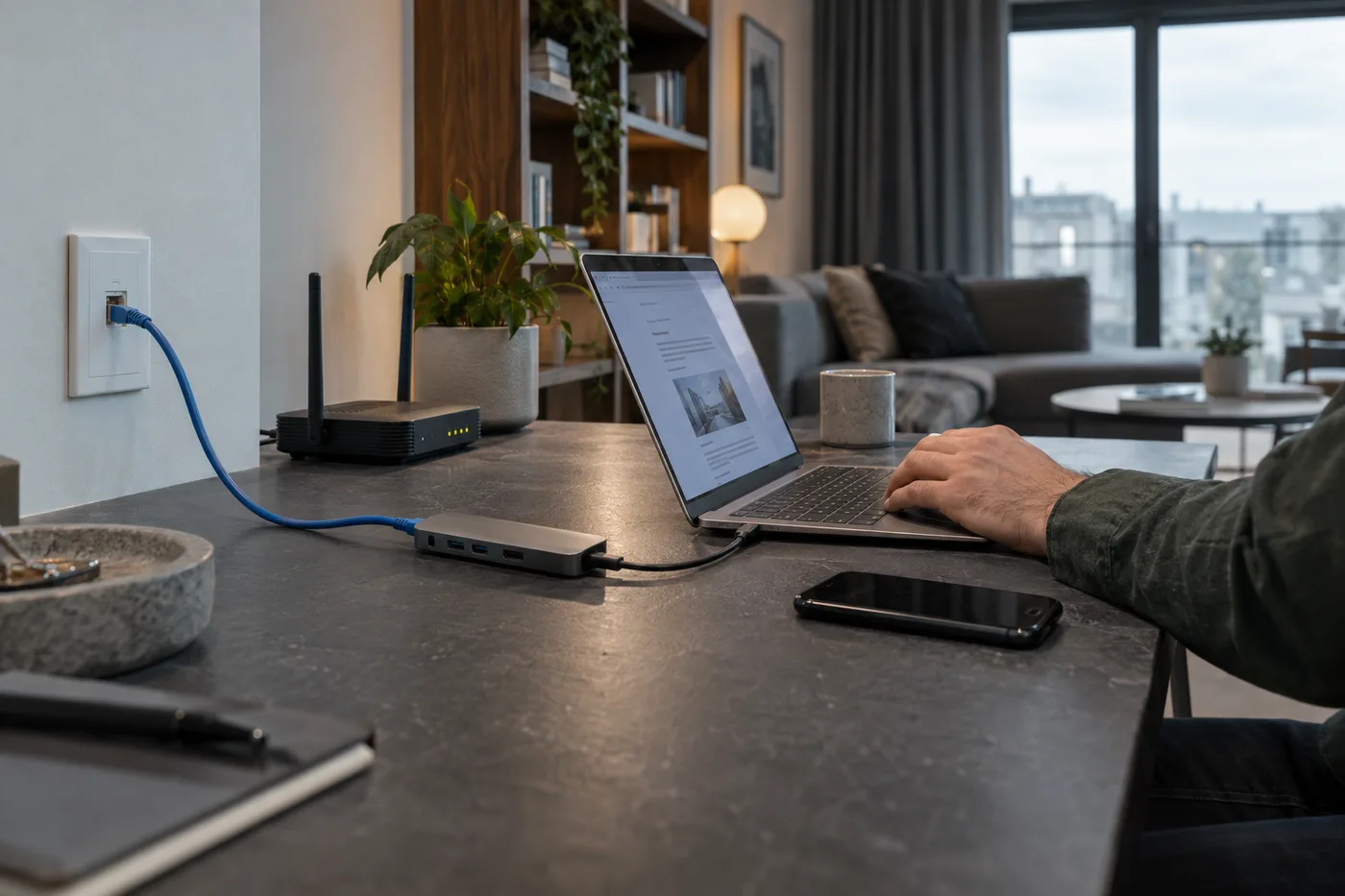
先确认电脑已有可用的基础连接
打开一个平时能正常访问的普通网页,观察页面是否可以完整加载。如果基础网页也无法打开,先检查电脑是否连上正确的Wi-Fi,或网线是否接入可用接口。此时不必急于在客户端里反复调整,先把设备的接入问题处理清楚。
在长期居住的公寓里,设备可能记住多个无线网络。查看系统网络设置中的当前网络名称,而不是只凭桌面上的无线图标判断。临时住所还可能要求登录确认,完成网络提供方的接入流程后,再继续准备客户端。
有线与无线,核对实际使用的接口
通过USB-C扩展坞接入网线时,先检查电脑与扩展坞连接是否稳定、网线两端是否到位,以及系统是否识别以太网接口。插入网线并不等于电脑已经通过它上网,仍需在网络设置中确认实际连接状态。
电脑同时保留Wi-Fi和有线连接时,记录当前实际使用的方式。排查期间可以保持环境稳定,避免一边更换无线网络、一边重新连接扩展坞。否则,即使访问情况改变,也很难分清是哪一项条件起了作用。
阅读安装与首次启动的系统提示
从下载入口获取客户端后,核对实际页面中的来源和设备要求。快狐加速器资料不能代替当前设备的安装说明,系统版本是否适用、如何安装,都应以真实获取页面和安装提示为准,不要套用另一台电脑的条件。
第一次启动时,仔细阅读系统显示的权限用途和网络授权。若不清楚某个提示对应什么内容,先在系统设置里核对应用来源与授权状态。不要为跳过来源核验而关闭安全检查,也不要直接照搬未经确认的设置。
外接设备多时,分开确认连接
电脑连接便携显示器、摄像头与网络扩展坞时,先看各设备是否被系统正确识别。显示器已经亮起,不能证明扩展坞里的网口也已工作。分别查看显示、供电和网络状态,不把一个设备的正常表现替代另一个接口的检查。
如果插拔外接设备后基础访问发生变化,先保存工作,记录插拔前后的实际接口状态。排查时保留同一根网线和同一个接入口,只确认刚发生变化的设备。需要更换线缆时也逐次进行,让每次结果都有可以对照的条件。
启动以后,观察状态而不是猜测
基础网络正常后,打开QuickFox,查看它实际显示的状态和可用操作。界面上的名称、选项与提示以当前版本为准;不需要借助假定的按钮位置完成操作。若有连接变化,先记下提示文字和出现变化之前的动作。
当电脑从休眠恢复、切换住所Wi-Fi或重新接入扩展坞时,先确认系统接口已经恢复,再查看客户端。需要重新启动应用时先保存工作。只改变一个条件并对比结果,会比连续尝试多个操作更容易定位异常。
留下可以对照的简短记录
记录设备类别、接入方式、基础网页能否访问,以及客户端显示的现象即可。截图时遮去账号和私人内容。后续遇到同样的问题,可以先回看环境是否一致,再决定从网络接入还是客户端状态继续检查。
需要对照当前环境时,可以查看电脑设备与网络连接说明,按你正在使用的接入方式继续确认。