
设备信息先确认,安装说明再对照
查看设备的类别和系统信息,并在实际获取页面核对适用要求。电脑上的安装方法不能直接套到手机,手机的说明也不一定适用于平板。若通过一台设备获取文件给另一台设备使用,仍需要按接收设备的要求确认。
不要仅根据文件后缀或文件名判断来源与适用设备,也不要把搜索结果里的版本描述当作安装要求。具体安装方式应由真实下载页面和系统提示说明。看不清楚来源时,先停止继续安装,回到获取入口重新核对。
保持基础网络、电量和空间可用
开始下载前,先在当前网络中打开普通网页。临时住所和公共Wi-Fi可能要求完成接入确认,无线图标显示已连接,并不能替代这一环节。网络接入未完成时,应先向提供方核对连接信息,而不是不断重新下载。
检查设备电量或外接电源,确认有可用存储空间,并保存正在编辑的工作。如果打算通过移动热点下载,还要查看提供热点的设备是否具备可用连接。安装期间尽量保持接入方式稳定,避免频繁在网络之间切换。
读懂系统提示,保留来源核验
安装时阅读系统显示的应用信息、来源说明和所需权限。不同终端的提示界面可能不同,按当前设备的实际说明处理。不要为了让文件运行而关闭设备安全检查,也不要对来历不明的文件授予额外权限。
如果下载中断或系统指出文件无法使用,先检查基础网络与获取来源,再根据实际下载页面说明重新获取。未确认完整性的文件不宜反复尝试安装。快狐加速器相关教程主要提供准备方向,不能替代设备上的真实提示。
首次启动后,分开检查三个环节
先确认普通网页能够正常访问,再核对应用权限,最后观察QuickFox实际显示的连接状态。客户端可以打开,说明应用已经启动,并不代表网络接入和连接流程也已经完成。把这些现象分开记录,有助于继续判断。
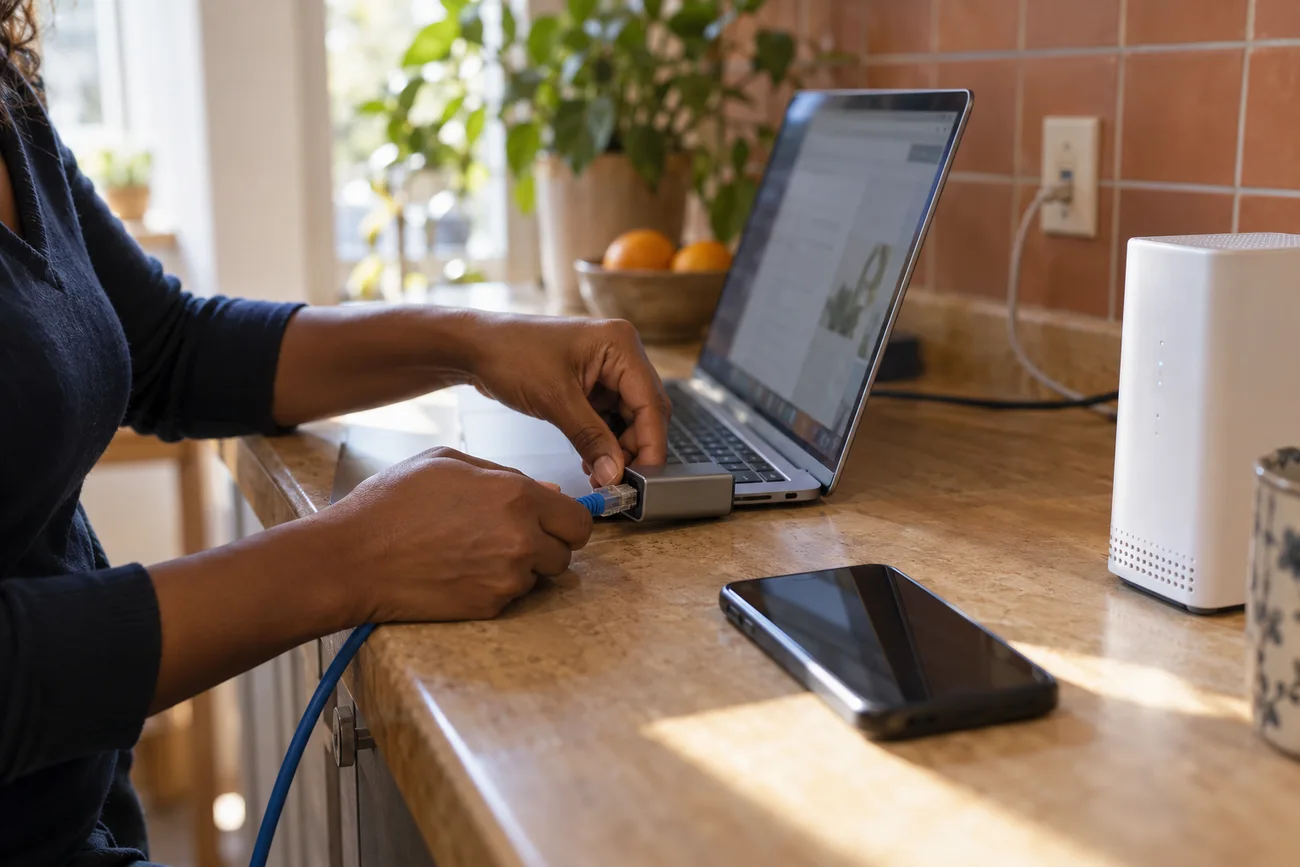
若安装后刚好更换了Wi-Fi、拔插扩展坞或切换热点,应重新确认设备当前连接。不要同时更改多个客户端选项。在同一台设备和同一种网络里逐项观察,才能知道变化发生在何处。
需要对照当前环境时,可以查看电脑设备与网络连接说明,按你正在使用的接入方式继续确认。